[最も選択された] 液 タブ ノート パソコン 接続 204264
液晶タブレットおすすめ Wacomの4k液タブ Cintiq Pro 16 パソコン工房 Nexmag
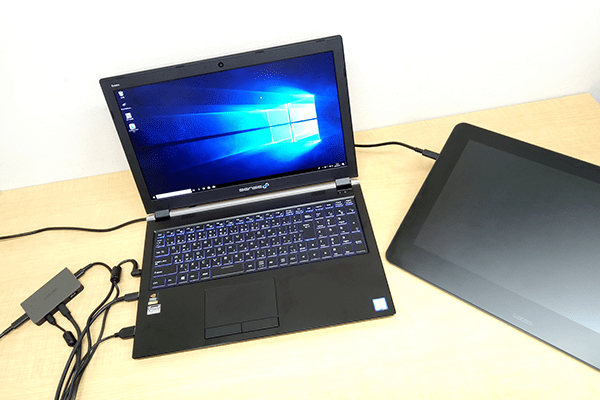
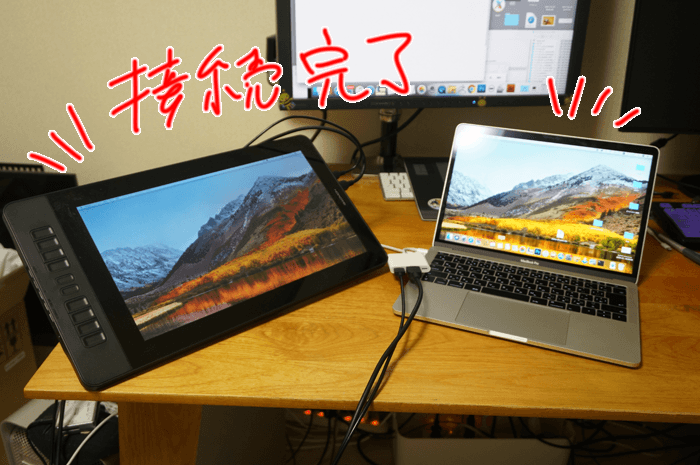
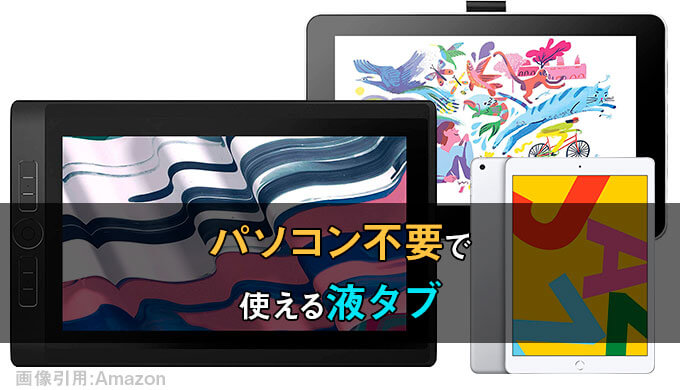
早速ですが、この度板タブから液タブに乗り換えを行いました。 お陰で作業効率が上がって気分ルンルンです! しかし、購入から接続までに5日間の格闘がありました。 今回買った「Wacom Mobile Studio Pro 13」は、Amazon限定で19のモデルのものです。 液タブCintiq Pro 16の表示問題についてワコムに聞いた:橋本新義レポート Thunderbolt 3は、パソコンとWacom Cintiq ProをTypeCケーブル1本で直接接続
液 タブ ノート パソコン 接続
液 タブ ノート パソコン 接続- ノートPC にサブ →Sidecarで液タブは不要に? refeia先生がガッツリ試したよ ただし、接続の安定性は、使用するマシンの性能やケーブルやWiHuion Kamvas 13をパソコンに接続する方法を知りたいですか?ここで解決策を見つけることができます。 2つのUSBCポートに接続を簡単にします Huion Kamvas 13には、2つのUSBCポートが装備されています。2つのUSBCポートを使用すると、必要に応じてHuion Kamvas13を接続できます。 3in1 USBCポート(HDMI信号

液タブ Wacom Cintiq Pro 13 の接続 設定とデュアルディスプレイのやり方 のん屋の生活
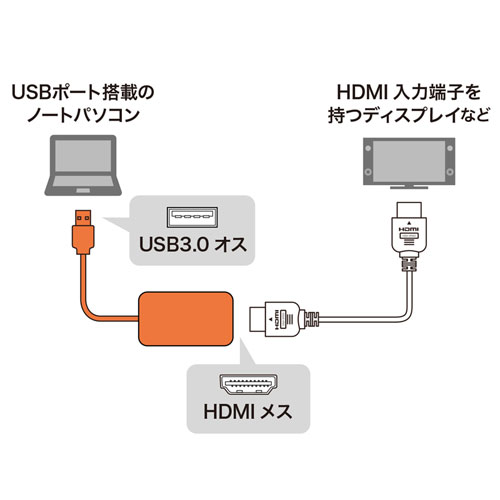
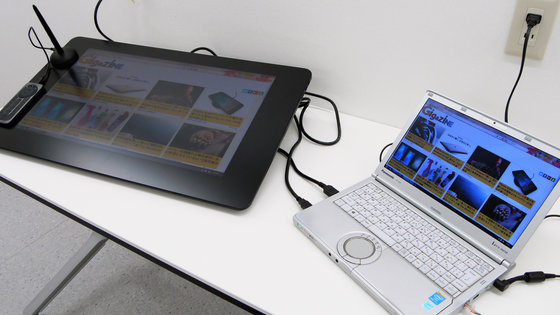
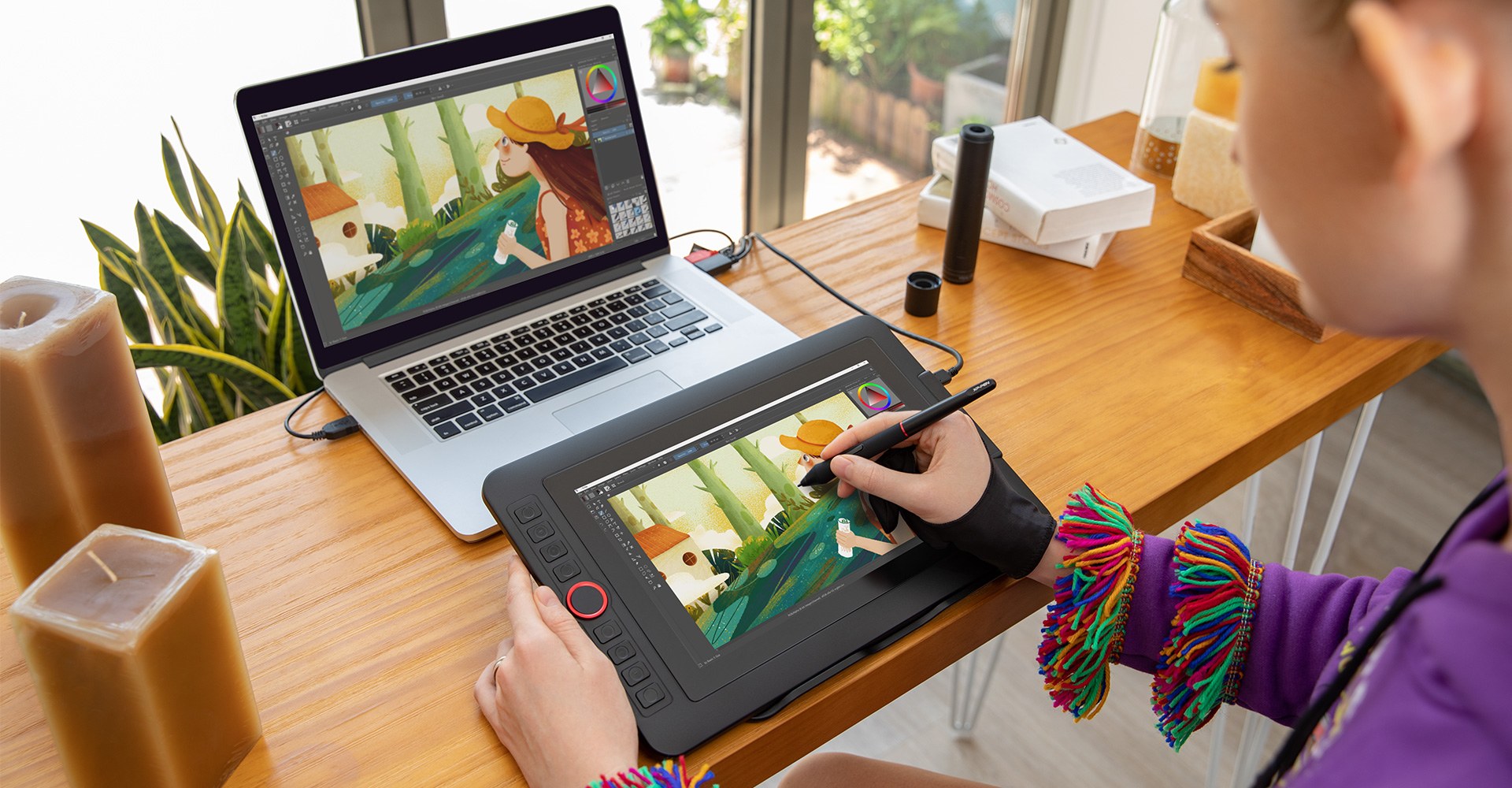
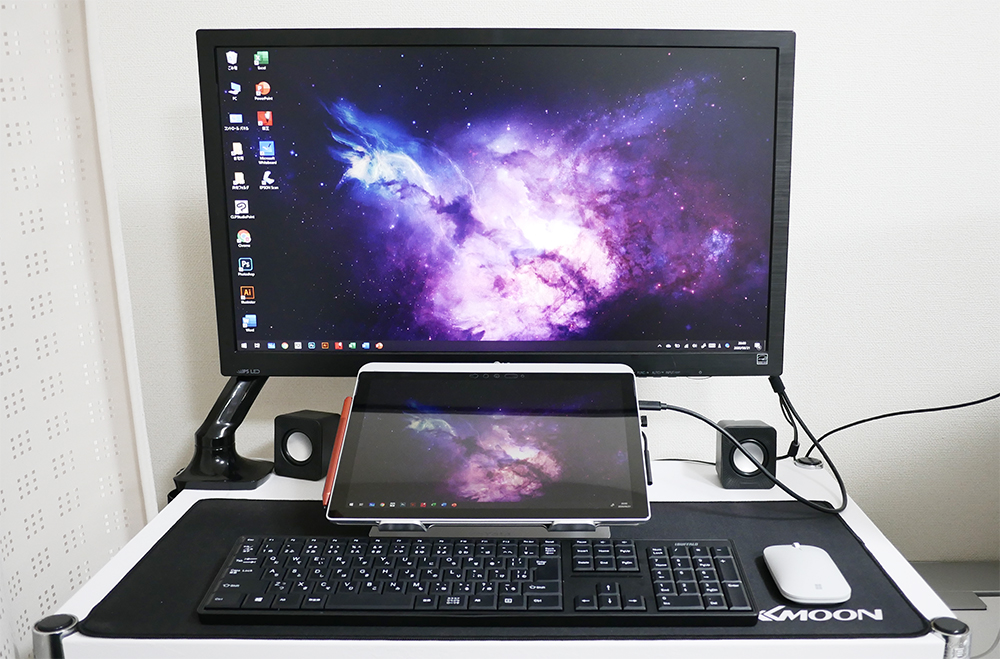
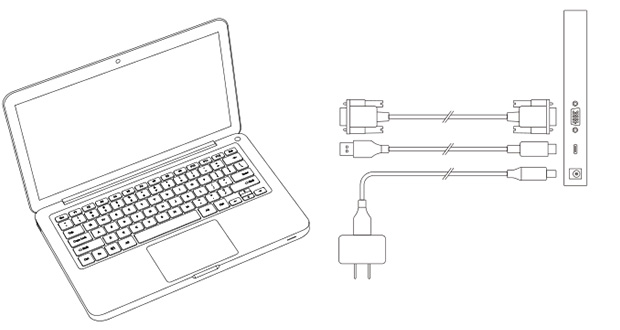
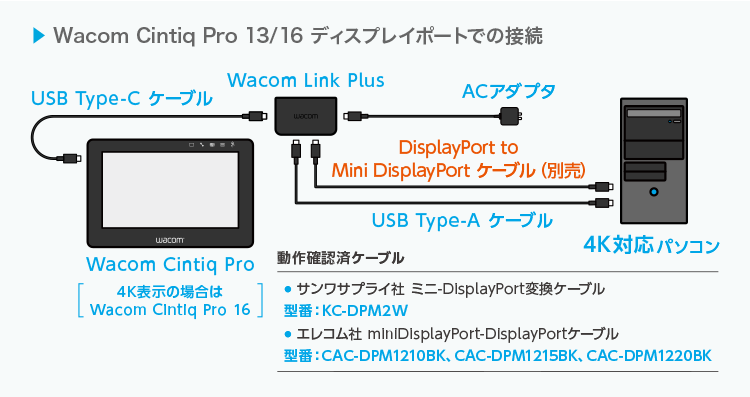
モクジ 1 注意! ノートパソコンでオススメの液タブを買う前の絶対読んで欲しい事項。 2 ノートパソコンでの液タブのオススメを3項目に分けます。 21 コスパ優先ノートパソコンでオススメしたい液タブ3選 211 xppenとgaomonとhuionって結局どれが良いの? ?僕が選ぶなら 液タブとパソコンを繋ぐのはHDMIケーブル です。 パソコンの映像を液タブへ出力するのですが、一部のノートパソコンではHDMI端子がありません。 らおん モニターやデスクトップ一体型はHDMI端子がほとんどついています HDMI端子がないノートパソコン をお使いの方は、 変換アダプタを利用 することで液タブと接続できます。 液タブとパソコンのつなぎ方 ほとんどの液タブパソコンにUSB TypeC(またはThunderbolt3)ポートが搭載されている場合 同梱されている「USB TypeC ケーブル」で接続できます。最大解像度は13型はフルHD(19×1080)、16型は4K(3840×2160)です。
テレワークにおすすめ液タブの業務利用で作業効率をupさせよう パソコンへの接続は、hdmiポートとusbポートとなっている 非常に直感的 ペンタブは、タブレット本体をUSBケーブルなどで パソコンに繋いで使用 するのですが、プリンターのようにパソコンに ドライバーをインストールする必要 があります。 ケーブルを繋がないBluetooth接続ができるワイヤレスタイプ(無線)の商品もありますが、充電が必要だったり多少のラグが発生しやすいので、USB接続(有線)で使うことを前提としたほうがいいかもしれませ Windowsの2in1ノートPCを液タブとして使ってみようシリーズ第2弾 過去の記事では、Windowsタブレットで「同人誌設定の原稿を1ページ」描いてみましたが、今回はカラーイラストに挑戦してみました。 結論から言い 続きを読む SurfaceGoでイラストを描いてみ
液 タブ ノート パソコン 接続のギャラリー
各画像をクリックすると、ダウンロードまたは拡大表示できます
 液タブ Wacom Cintiq Pro 13 の接続 設定とデュアルディスプレイのやり方 のん屋の生活 |  液タブ Wacom Cintiq Pro 13 の接続 設定とデュアルディスプレイのやり方 のん屋の生活 | 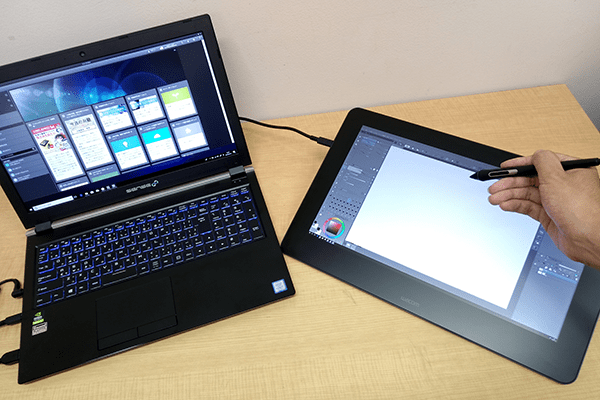 液タブ Wacom Cintiq Pro 13 の接続 設定とデュアルディスプレイのやり方 のん屋の生活 |
 液タブ Wacom Cintiq Pro 13 の接続 設定とデュアルディスプレイのやり方 のん屋の生活 | 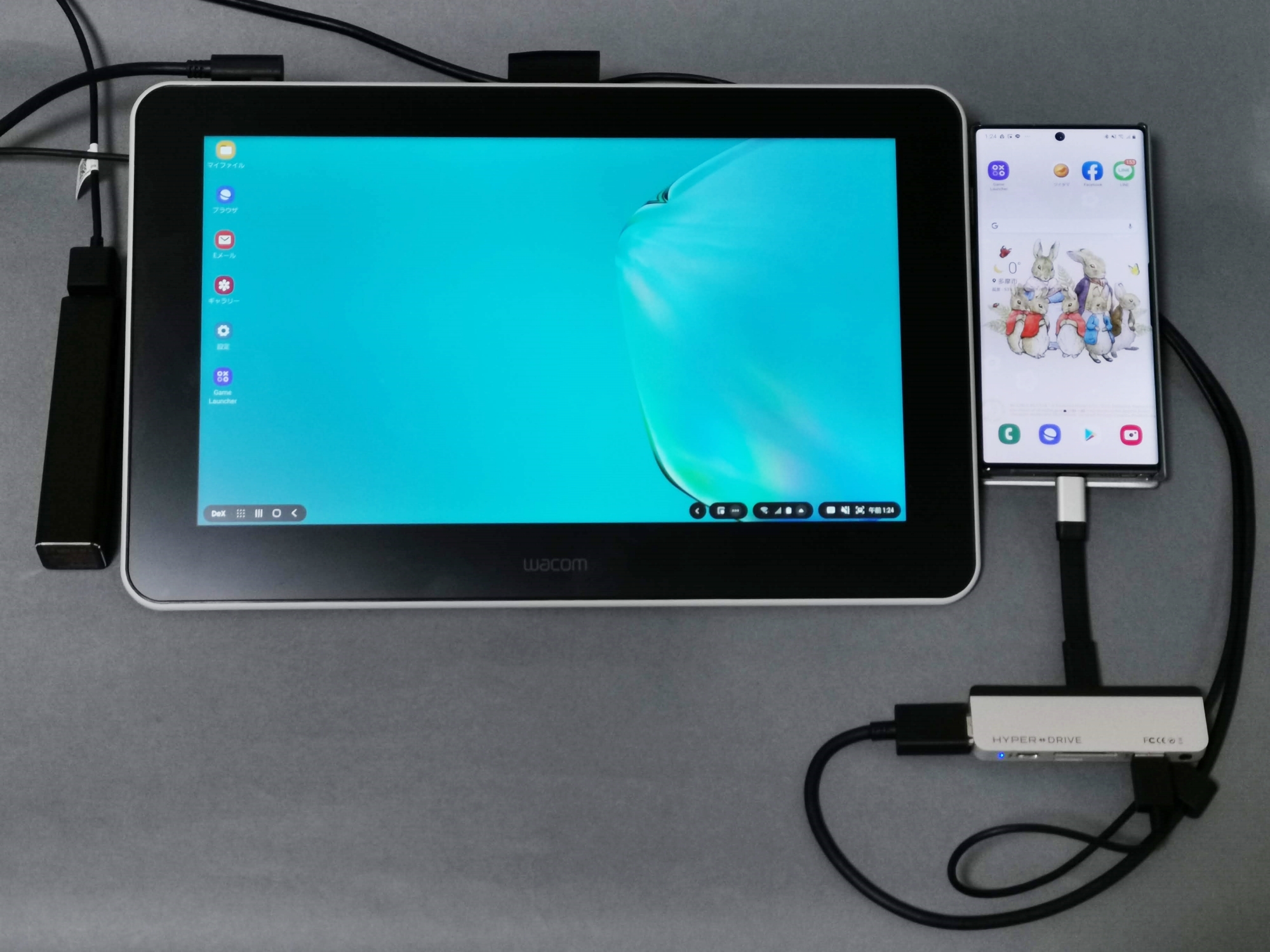 液タブ Wacom Cintiq Pro 13 の接続 設定とデュアルディスプレイのやり方 のん屋の生活 | 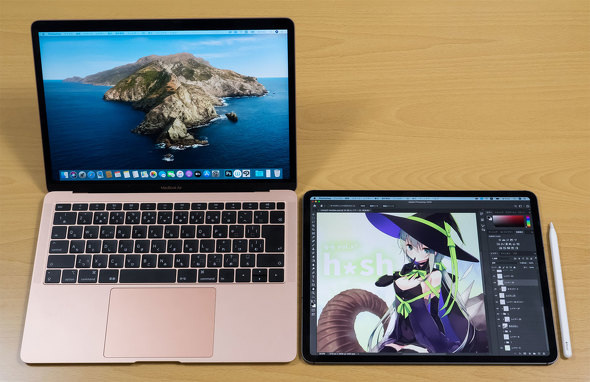 液タブ Wacom Cintiq Pro 13 の接続 設定とデュアルディスプレイのやり方 のん屋の生活 |
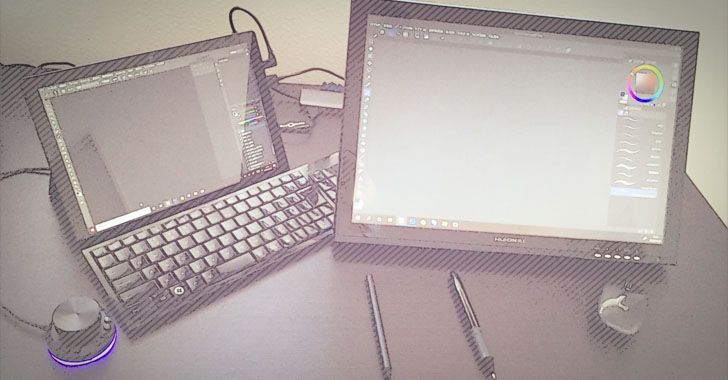 液タブ Wacom Cintiq Pro 13 の接続 設定とデュアルディスプレイのやり方 のん屋の生活 |  液タブ Wacom Cintiq Pro 13 の接続 設定とデュアルディスプレイのやり方 のん屋の生活 | 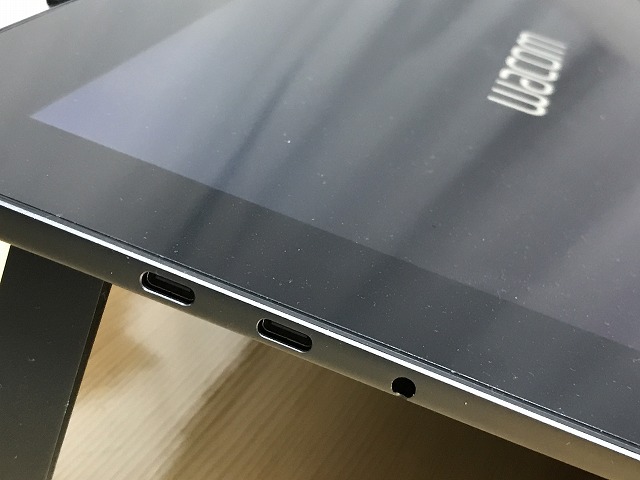 液タブ Wacom Cintiq Pro 13 の接続 設定とデュアルディスプレイのやり方 のん屋の生活 |
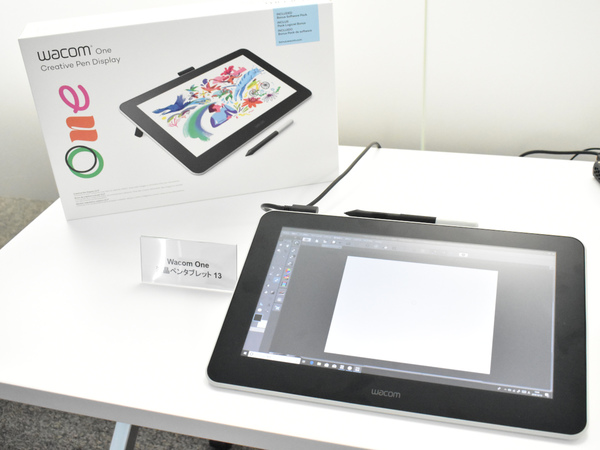 液タブ Wacom Cintiq Pro 13 の接続 設定とデュアルディスプレイのやり方 のん屋の生活 | 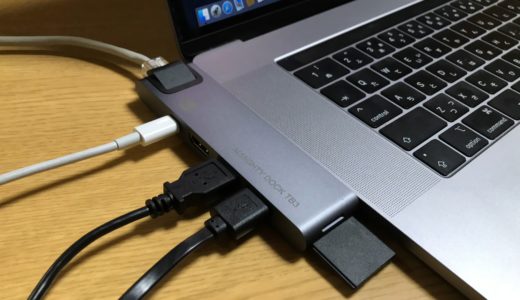 液タブ Wacom Cintiq Pro 13 の接続 設定とデュアルディスプレイのやり方 のん屋の生活 | 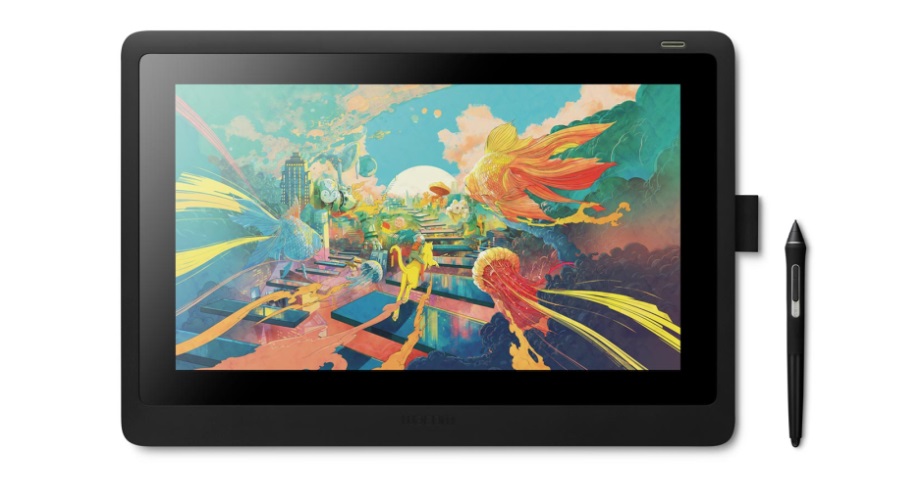 液タブ Wacom Cintiq Pro 13 の接続 設定とデュアルディスプレイのやり方 のん屋の生活 |
 液タブ Wacom Cintiq Pro 13 の接続 設定とデュアルディスプレイのやり方 のん屋の生活 | 液タブ Wacom Cintiq Pro 13 の接続 設定とデュアルディスプレイのやり方 のん屋の生活 | 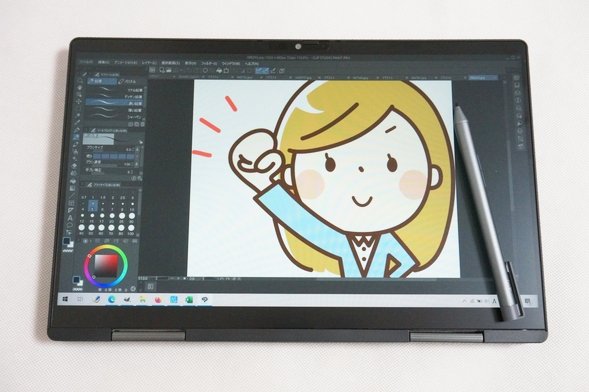 液タブ Wacom Cintiq Pro 13 の接続 設定とデュアルディスプレイのやり方 のん屋の生活 |
 液タブ Wacom Cintiq Pro 13 の接続 設定とデュアルディスプレイのやり方 のん屋の生活 |  液タブ Wacom Cintiq Pro 13 の接続 設定とデュアルディスプレイのやり方 のん屋の生活 |  液タブ Wacom Cintiq Pro 13 の接続 設定とデュアルディスプレイのやり方 のん屋の生活 |
 液タブ Wacom Cintiq Pro 13 の接続 設定とデュアルディスプレイのやり方 のん屋の生活 |  液タブ Wacom Cintiq Pro 13 の接続 設定とデュアルディスプレイのやり方 のん屋の生活 |  液タブ Wacom Cintiq Pro 13 の接続 設定とデュアルディスプレイのやり方 のん屋の生活 |
 液タブ Wacom Cintiq Pro 13 の接続 設定とデュアルディスプレイのやり方 のん屋の生活 |  液タブ Wacom Cintiq Pro 13 の接続 設定とデュアルディスプレイのやり方 のん屋の生活 |  液タブ Wacom Cintiq Pro 13 の接続 設定とデュアルディスプレイのやり方 のん屋の生活 |
 液タブ Wacom Cintiq Pro 13 の接続 設定とデュアルディスプレイのやり方 のん屋の生活 |  液タブ Wacom Cintiq Pro 13 の接続 設定とデュアルディスプレイのやり方 のん屋の生活 |  液タブ Wacom Cintiq Pro 13 の接続 設定とデュアルディスプレイのやり方 のん屋の生活 |
  液タブ Wacom Cintiq Pro 13 の接続 設定とデュアルディスプレイのやり方 のん屋の生活 |  液タブ Wacom Cintiq Pro 13 の接続 設定とデュアルディスプレイのやり方 のん屋の生活 |
 液タブ Wacom Cintiq Pro 13 の接続 設定とデュアルディスプレイのやり方 のん屋の生活 |  液タブ Wacom Cintiq Pro 13 の接続 設定とデュアルディスプレイのやり方 のん屋の生活 |  液タブ Wacom Cintiq Pro 13 の接続 設定とデュアルディスプレイのやり方 のん屋の生活 |
 液タブ Wacom Cintiq Pro 13 の接続 設定とデュアルディスプレイのやり方 のん屋の生活 | 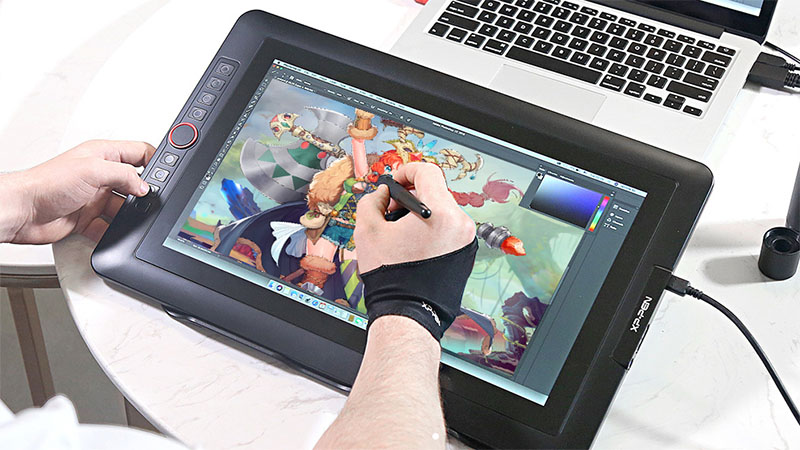 液タブ Wacom Cintiq Pro 13 の接続 設定とデュアルディスプレイのやり方 のん屋の生活 |  液タブ Wacom Cintiq Pro 13 の接続 設定とデュアルディスプレイのやり方 のん屋の生活 |
 液タブ Wacom Cintiq Pro 13 の接続 設定とデュアルディスプレイのやり方 のん屋の生活 |  液タブ Wacom Cintiq Pro 13 の接続 設定とデュアルディスプレイのやり方 のん屋の生活 |  液タブ Wacom Cintiq Pro 13 の接続 設定とデュアルディスプレイのやり方 のん屋の生活 |
 液タブ Wacom Cintiq Pro 13 の接続 設定とデュアルディスプレイのやり方 のん屋の生活 | 液タブ Wacom Cintiq Pro 13 の接続 設定とデュアルディスプレイのやり方 のん屋の生活 |  液タブ Wacom Cintiq Pro 13 の接続 設定とデュアルディスプレイのやり方 のん屋の生活 |
 液タブ Wacom Cintiq Pro 13 の接続 設定とデュアルディスプレイのやり方 のん屋の生活 |  液タブ Wacom Cintiq Pro 13 の接続 設定とデュアルディスプレイのやり方 のん屋の生活 | 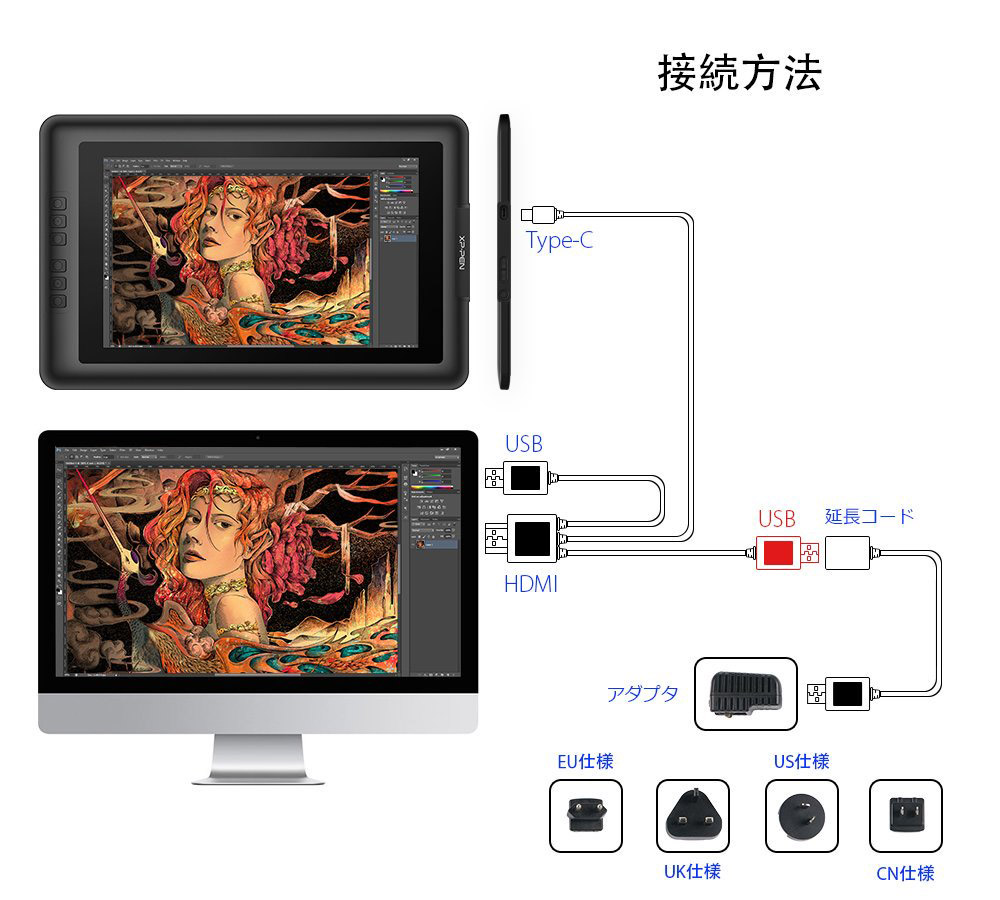 液タブ Wacom Cintiq Pro 13 の接続 設定とデュアルディスプレイのやり方 のん屋の生活 |
 液タブ Wacom Cintiq Pro 13 の接続 設定とデュアルディスプレイのやり方 のん屋の生活 |  液タブ Wacom Cintiq Pro 13 の接続 設定とデュアルディスプレイのやり方 のん屋の生活 | 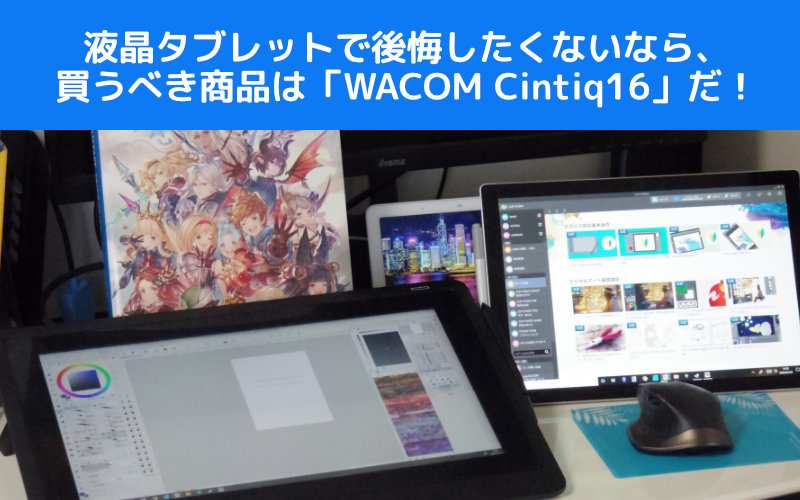 液タブ Wacom Cintiq Pro 13 の接続 設定とデュアルディスプレイのやり方 のん屋の生活 |
 液タブ Wacom Cintiq Pro 13 の接続 設定とデュアルディスプレイのやり方 のん屋の生活 |  液タブ Wacom Cintiq Pro 13 の接続 設定とデュアルディスプレイのやり方 のん屋の生活 |  液タブ Wacom Cintiq Pro 13 の接続 設定とデュアルディスプレイのやり方 のん屋の生活 |
 液タブ Wacom Cintiq Pro 13 の接続 設定とデュアルディスプレイのやり方 のん屋の生活 | 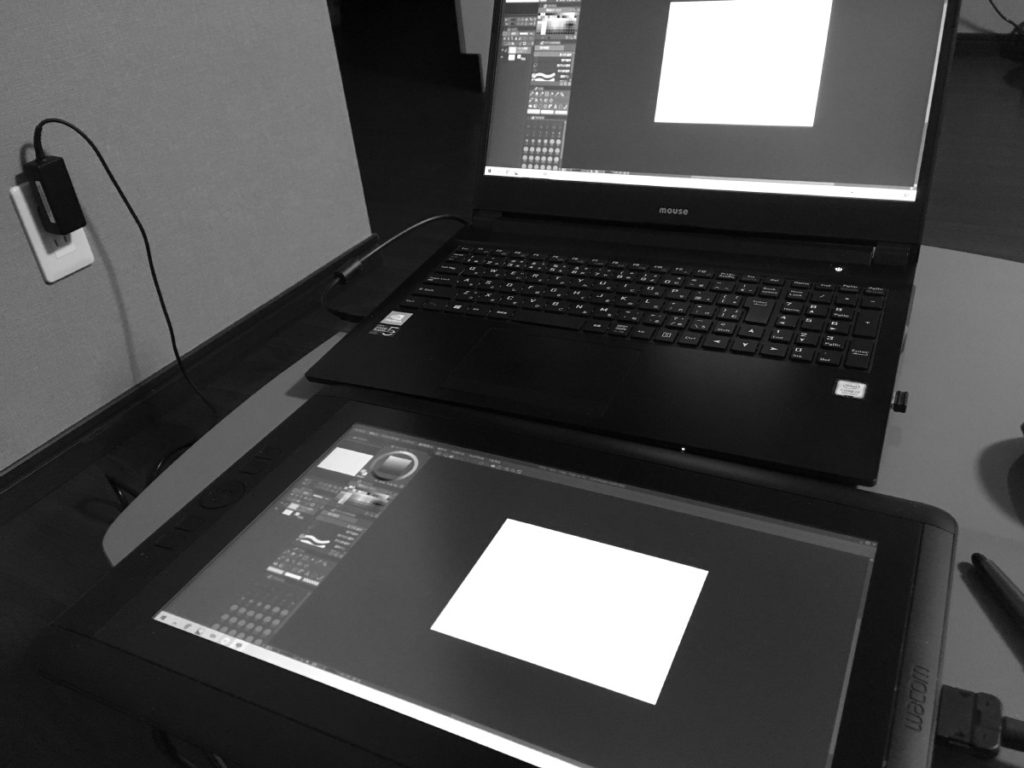 液タブ Wacom Cintiq Pro 13 の接続 設定とデュアルディスプレイのやり方 のん屋の生活 | 液タブ Wacom Cintiq Pro 13 の接続 設定とデュアルディスプレイのやり方 のん屋の生活 |
液タブ Wacom Cintiq Pro 13 の接続 設定とデュアルディスプレイのやり方 のん屋の生活 | 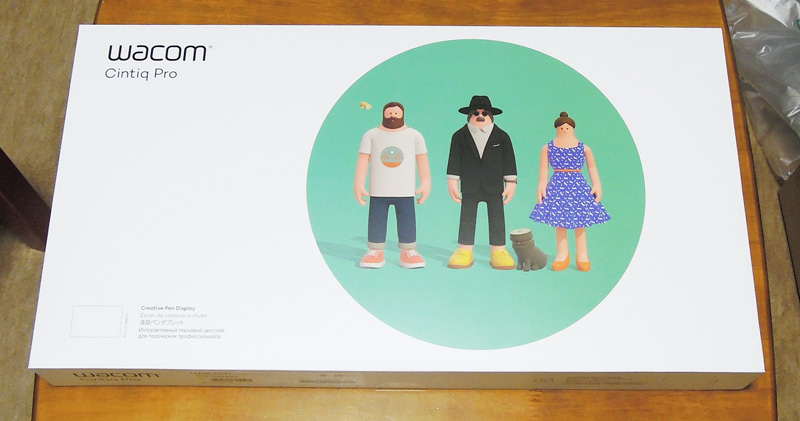 液タブ Wacom Cintiq Pro 13 の接続 設定とデュアルディスプレイのやり方 のん屋の生活 |  液タブ Wacom Cintiq Pro 13 の接続 設定とデュアルディスプレイのやり方 のん屋の生活 |
 液タブ Wacom Cintiq Pro 13 の接続 設定とデュアルディスプレイのやり方 のん屋の生活 | 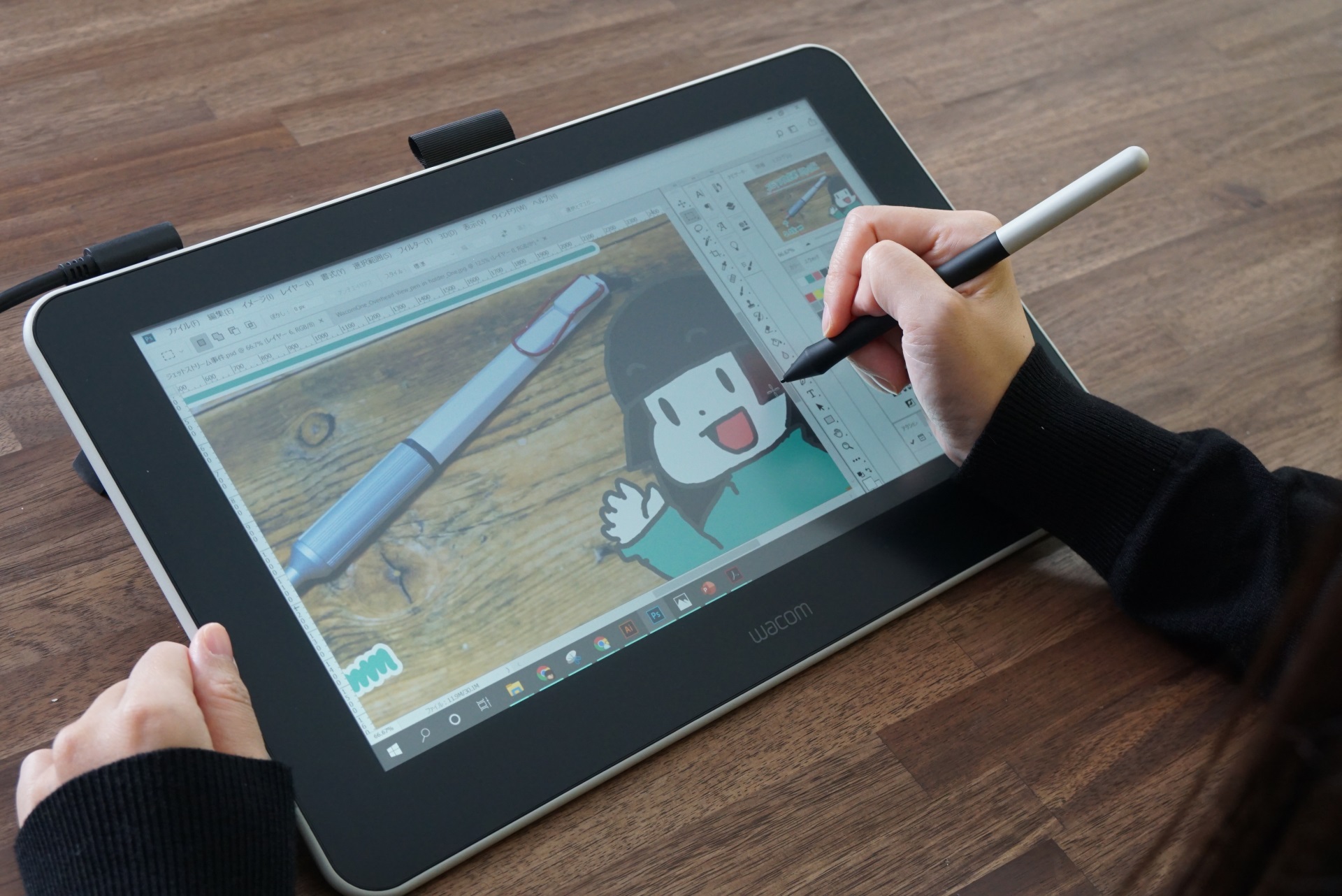 液タブ Wacom Cintiq Pro 13 の接続 設定とデュアルディスプレイのやり方 のん屋の生活 | 液タブ Wacom Cintiq Pro 13 の接続 設定とデュアルディスプレイのやり方 のん屋の生活 |
 液タブ Wacom Cintiq Pro 13 の接続 設定とデュアルディスプレイのやり方 のん屋の生活 |  液タブ Wacom Cintiq Pro 13 の接続 設定とデュアルディスプレイのやり方 のん屋の生活 |  液タブ Wacom Cintiq Pro 13 の接続 設定とデュアルディスプレイのやり方 のん屋の生活 |
 液タブ Wacom Cintiq Pro 13 の接続 設定とデュアルディスプレイのやり方 のん屋の生活 |  液タブ Wacom Cintiq Pro 13 の接続 設定とデュアルディスプレイのやり方 のん屋の生活 | 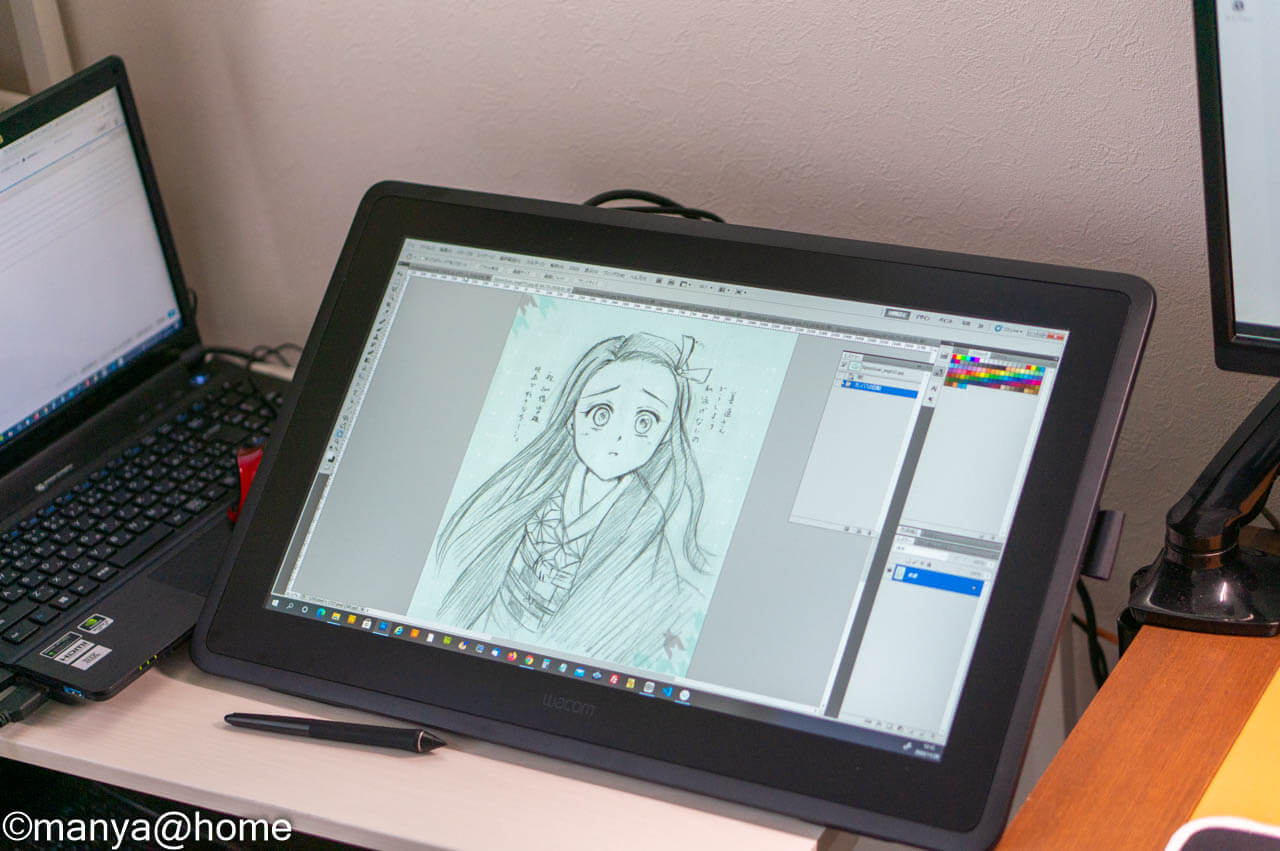 液タブ Wacom Cintiq Pro 13 の接続 設定とデュアルディスプレイのやり方 のん屋の生活 |
 液タブ Wacom Cintiq Pro 13 の接続 設定とデュアルディスプレイのやり方 のん屋の生活 | 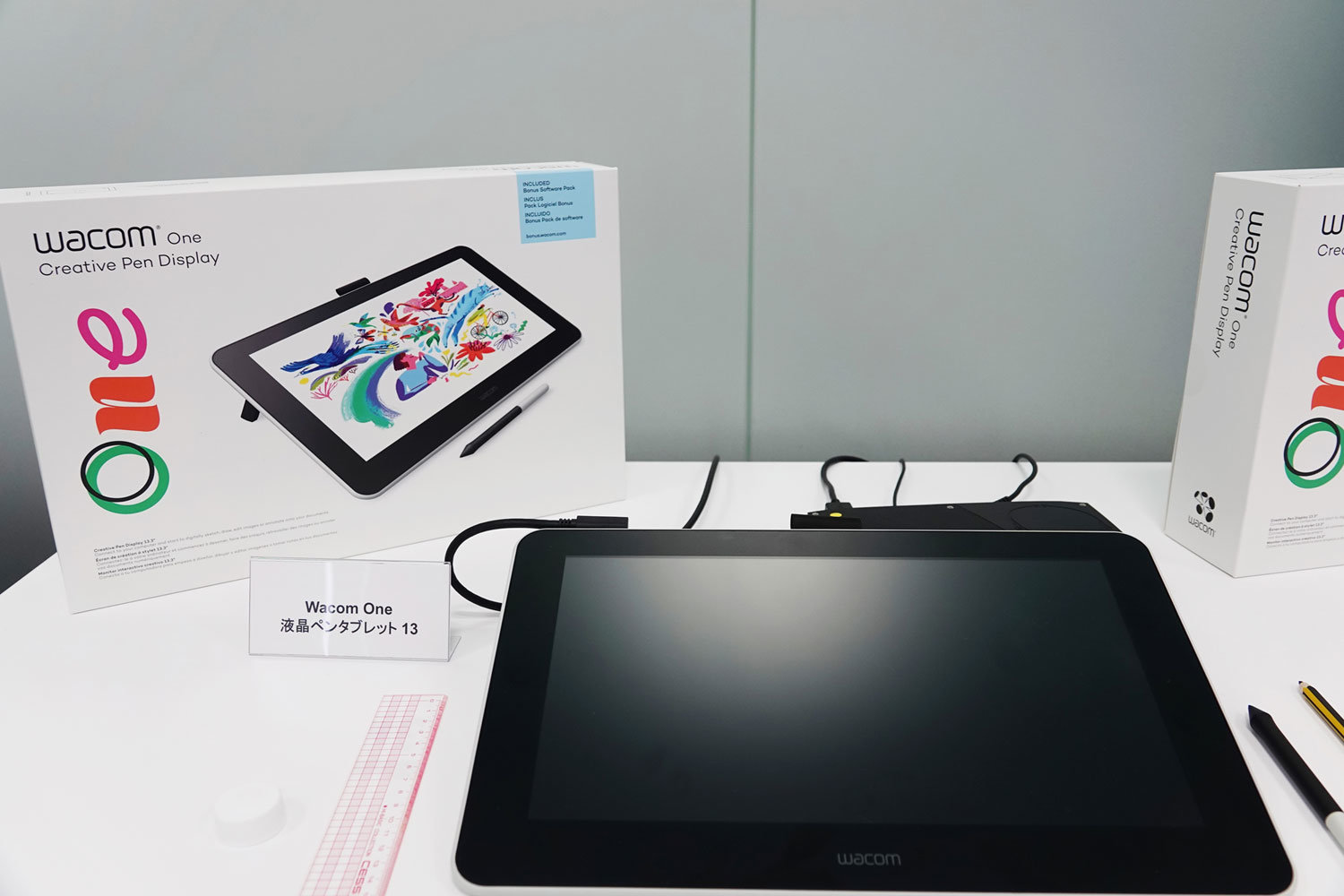 液タブ Wacom Cintiq Pro 13 の接続 設定とデュアルディスプレイのやり方 のん屋の生活 |  液タブ Wacom Cintiq Pro 13 の接続 設定とデュアルディスプレイのやり方 のん屋の生活 |
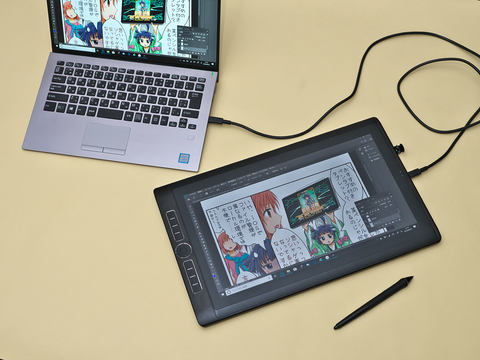 液タブ Wacom Cintiq Pro 13 の接続 設定とデュアルディスプレイのやり方 のん屋の生活 | 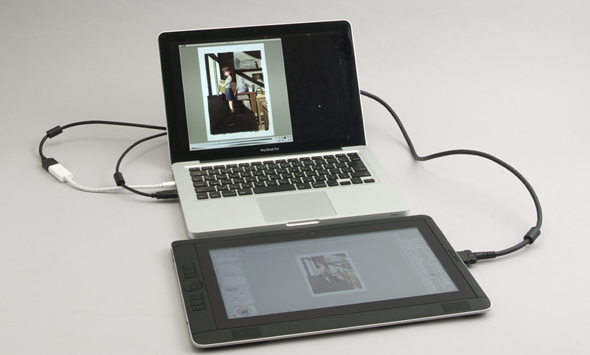 液タブ Wacom Cintiq Pro 13 の接続 設定とデュアルディスプレイのやり方 のん屋の生活 |  液タブ Wacom Cintiq Pro 13 の接続 設定とデュアルディスプレイのやり方 のん屋の生活 |
 液タブ Wacom Cintiq Pro 13 の接続 設定とデュアルディスプレイのやり方 のん屋の生活 | 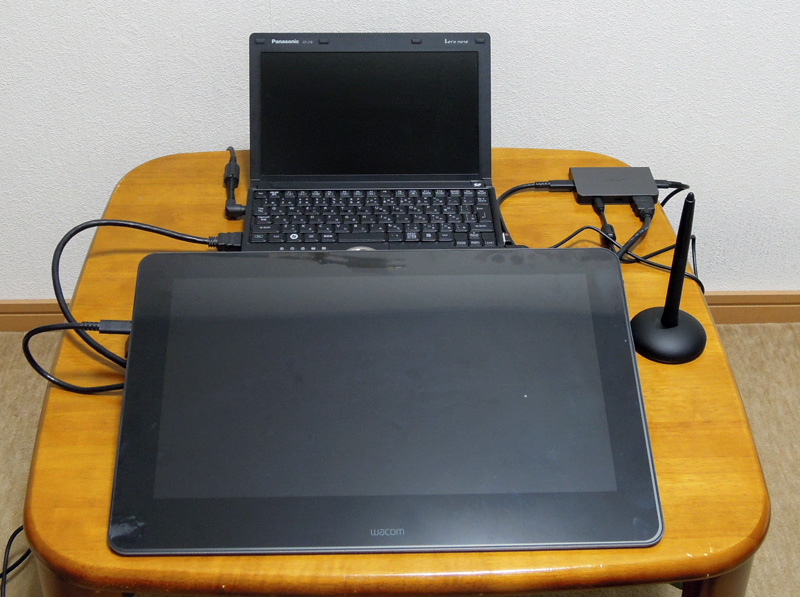 液タブ Wacom Cintiq Pro 13 の接続 設定とデュアルディスプレイのやり方 のん屋の生活 | 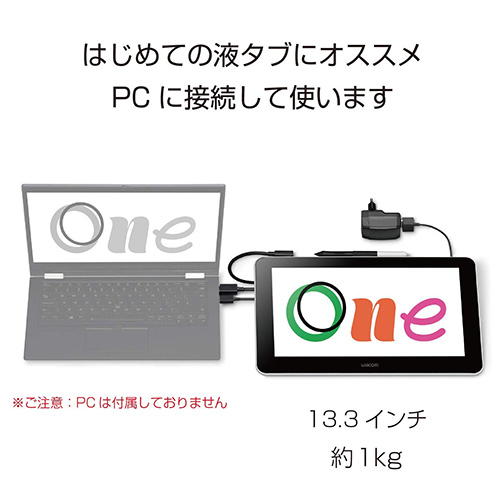 液タブ Wacom Cintiq Pro 13 の接続 設定とデュアルディスプレイのやり方 のん屋の生活 |
 液タブ Wacom Cintiq Pro 13 の接続 設定とデュアルディスプレイのやり方 のん屋の生活 |  液タブ Wacom Cintiq Pro 13 の接続 設定とデュアルディスプレイのやり方 のん屋の生活 |  液タブ Wacom Cintiq Pro 13 の接続 設定とデュアルディスプレイのやり方 のん屋の生活 |
 液タブ Wacom Cintiq Pro 13 の接続 設定とデュアルディスプレイのやり方 のん屋の生活 | 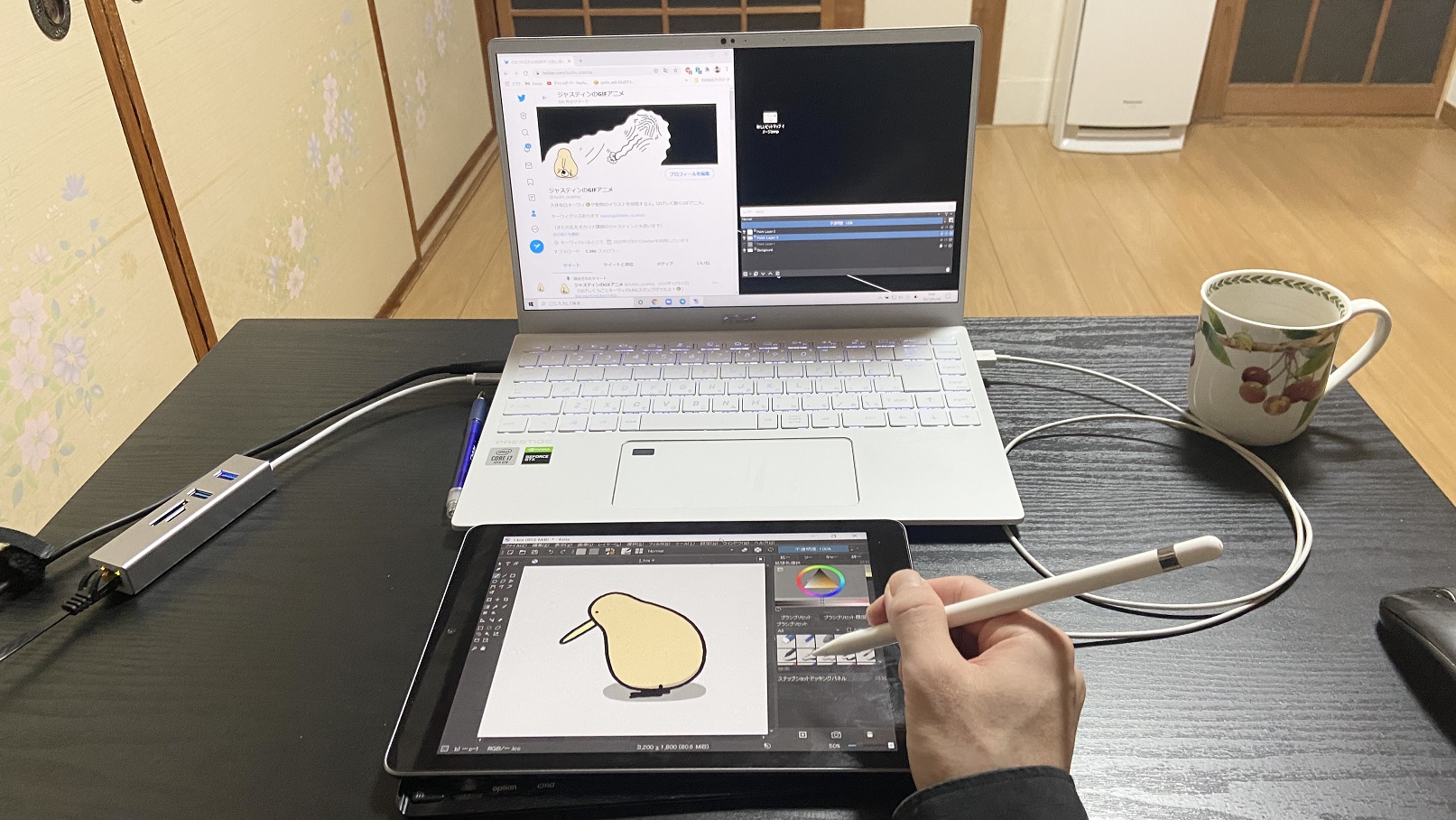 液タブ Wacom Cintiq Pro 13 の接続 設定とデュアルディスプレイのやり方 のん屋の生活 | 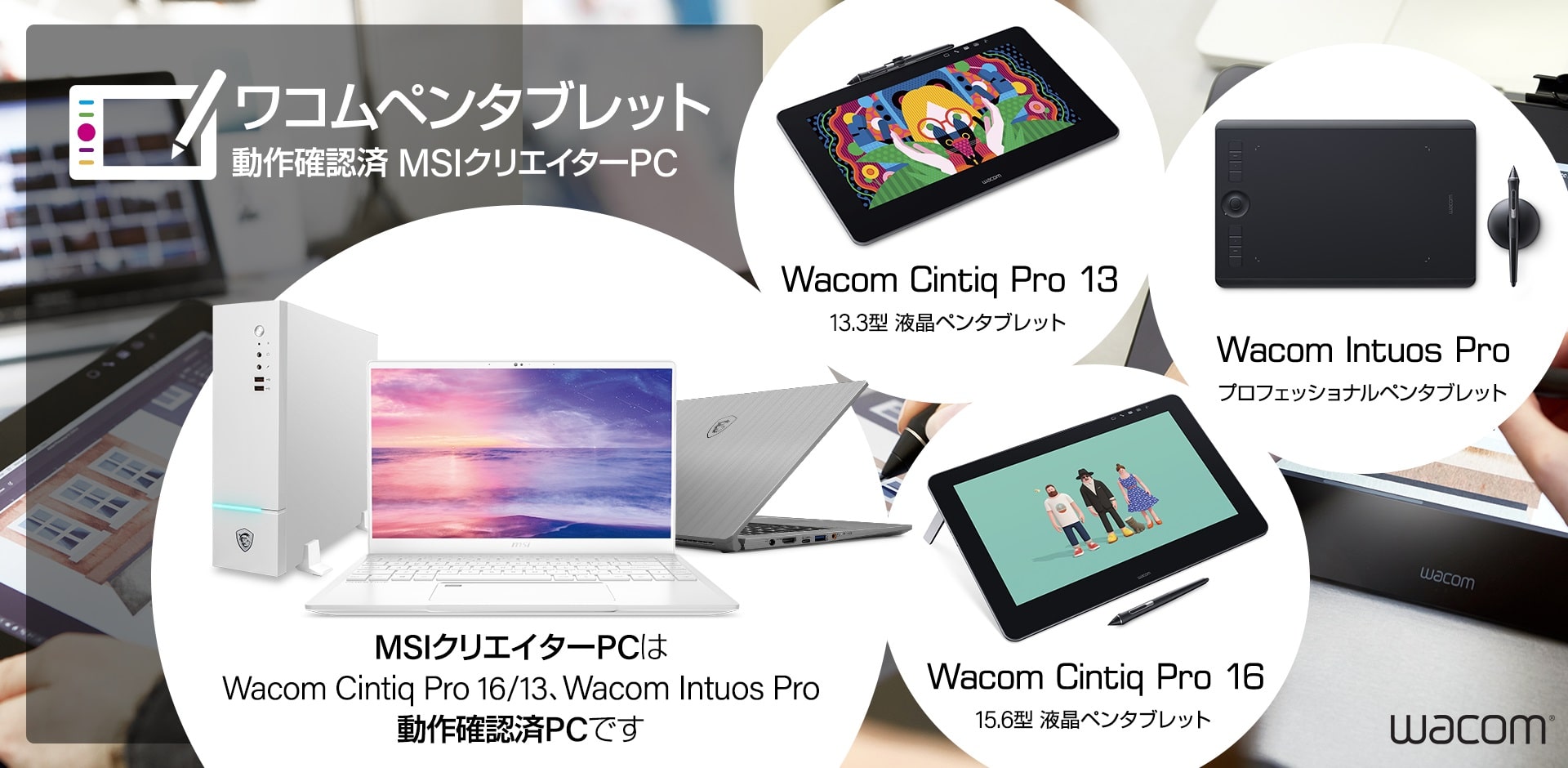 液タブ Wacom Cintiq Pro 13 の接続 設定とデュアルディスプレイのやり方 のん屋の生活 |
 液タブ Wacom Cintiq Pro 13 の接続 設定とデュアルディスプレイのやり方 のん屋の生活 | 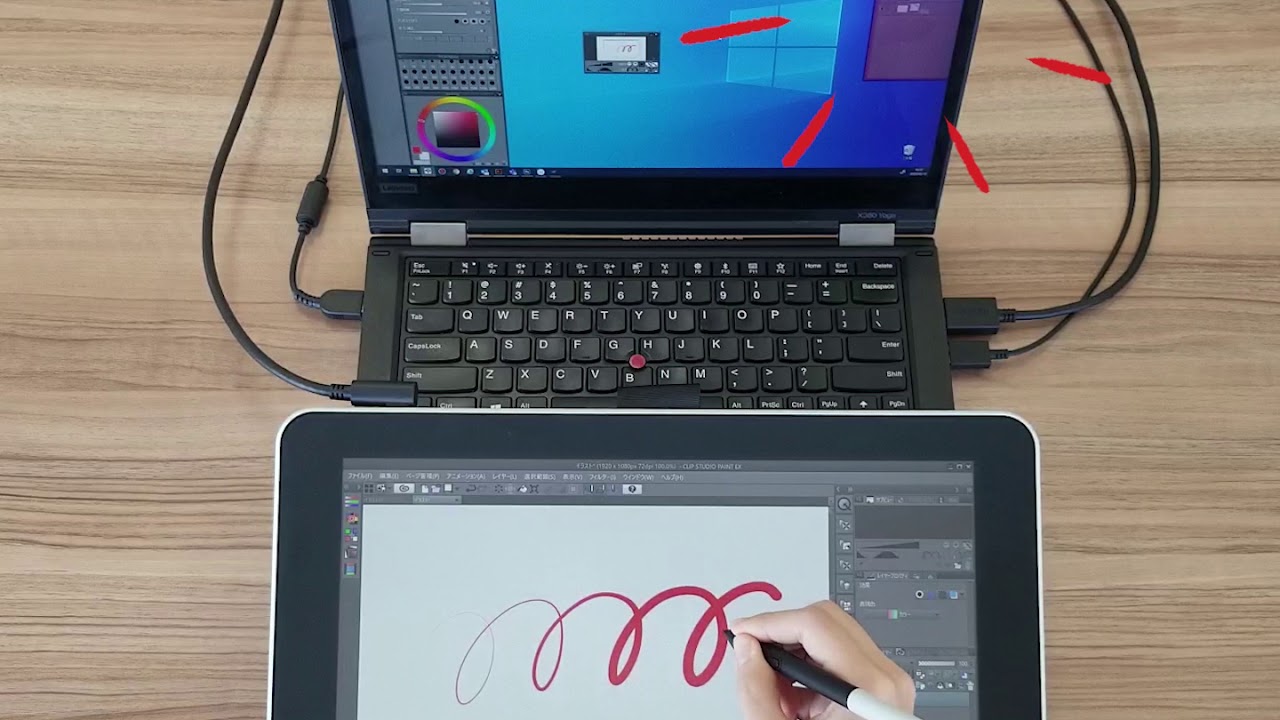 液タブ Wacom Cintiq Pro 13 の接続 設定とデュアルディスプレイのやり方 のん屋の生活 | 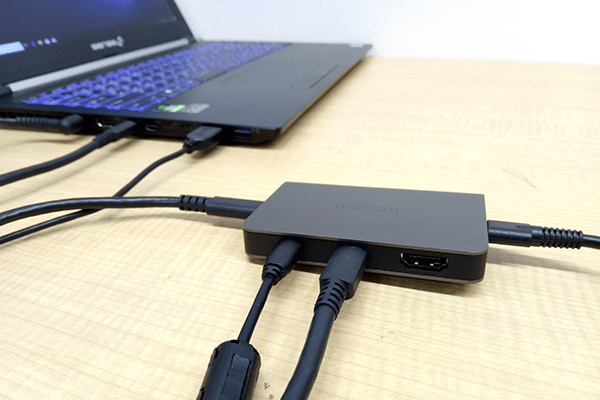 液タブ Wacom Cintiq Pro 13 の接続 設定とデュアルディスプレイのやり方 のん屋の生活 |
 液タブ Wacom Cintiq Pro 13 の接続 設定とデュアルディスプレイのやり方 のん屋の生活 |  液タブ Wacom Cintiq Pro 13 の接続 設定とデュアルディスプレイのやり方 のん屋の生活 |  液タブ Wacom Cintiq Pro 13 の接続 設定とデュアルディスプレイのやり方 のん屋の生活 |
 液タブ Wacom Cintiq Pro 13 の接続 設定とデュアルディスプレイのやり方 のん屋の生活 | 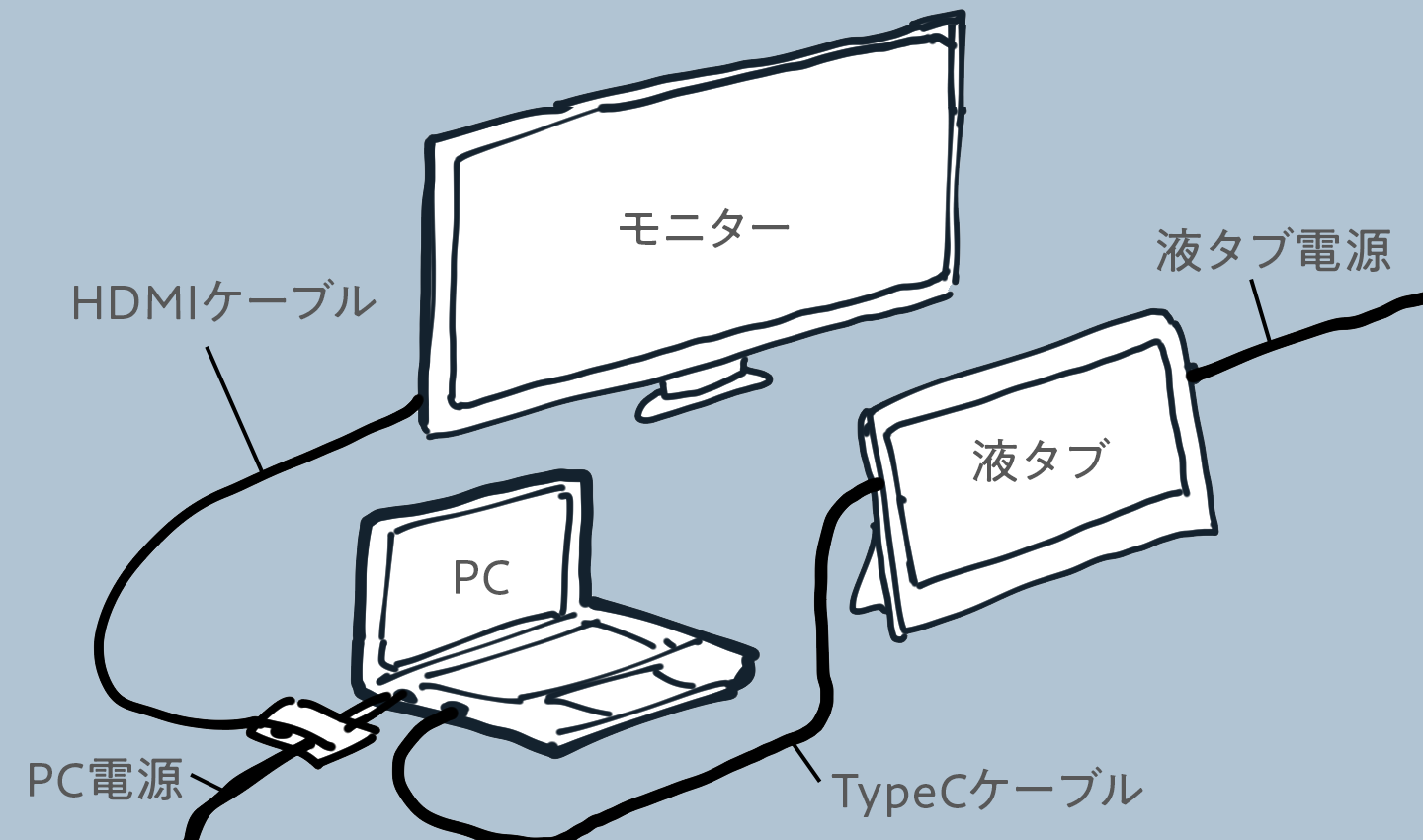 液タブ Wacom Cintiq Pro 13 の接続 設定とデュアルディスプレイのやり方 のん屋の生活 | 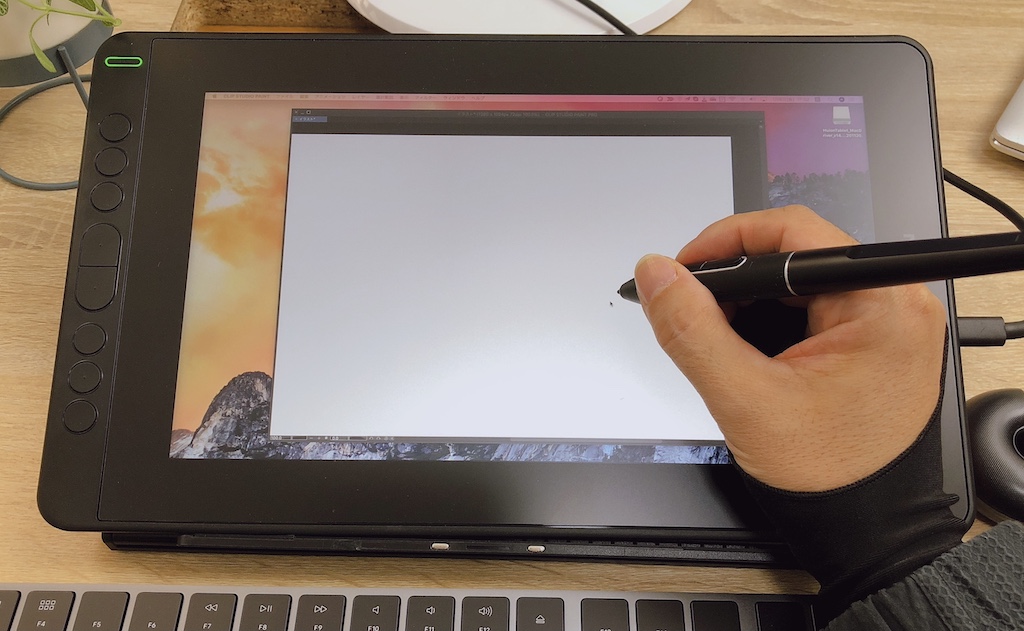 液タブ Wacom Cintiq Pro 13 の接続 設定とデュアルディスプレイのやり方 のん屋の生活 |
 液タブ Wacom Cintiq Pro 13 の接続 設定とデュアルディスプレイのやり方 のん屋の生活 |  液タブ Wacom Cintiq Pro 13 の接続 設定とデュアルディスプレイのやり方 のん屋の生活 | 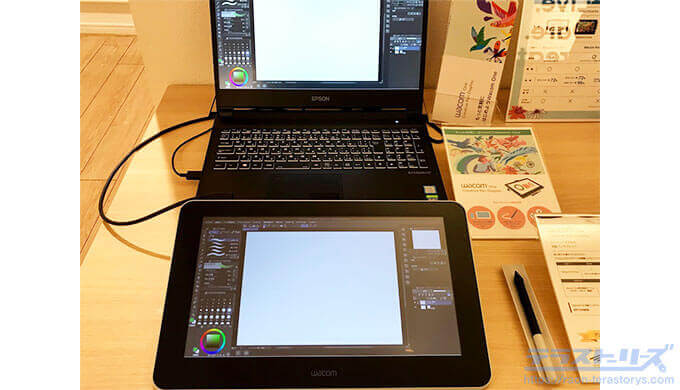 液タブ Wacom Cintiq Pro 13 の接続 設定とデュアルディスプレイのやり方 のん屋の生活 |
 液タブ Wacom Cintiq Pro 13 の接続 設定とデュアルディスプレイのやり方 のん屋の生活 | 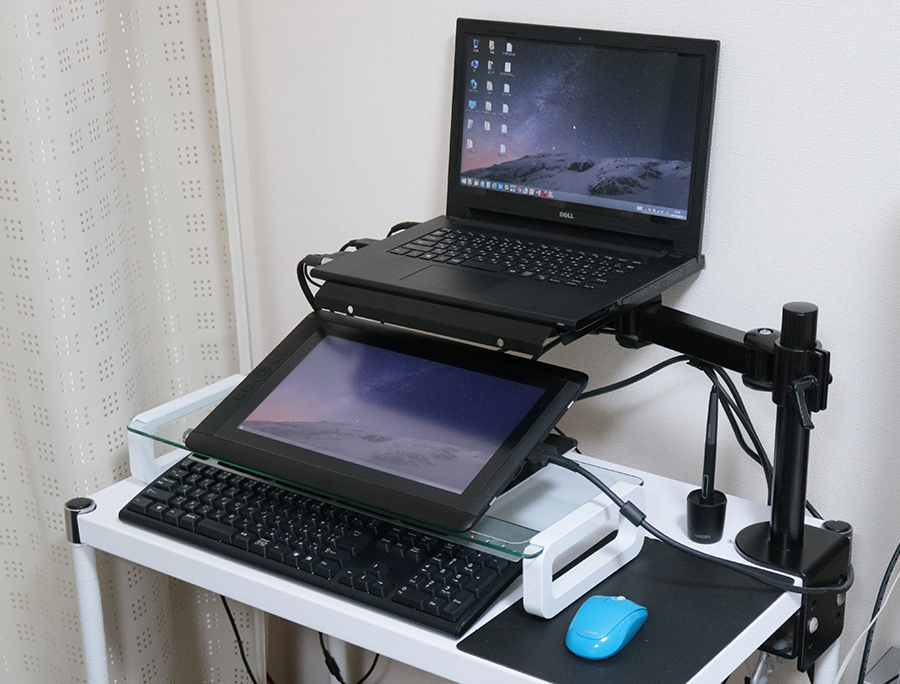 液タブ Wacom Cintiq Pro 13 の接続 設定とデュアルディスプレイのやり方 のん屋の生活 | 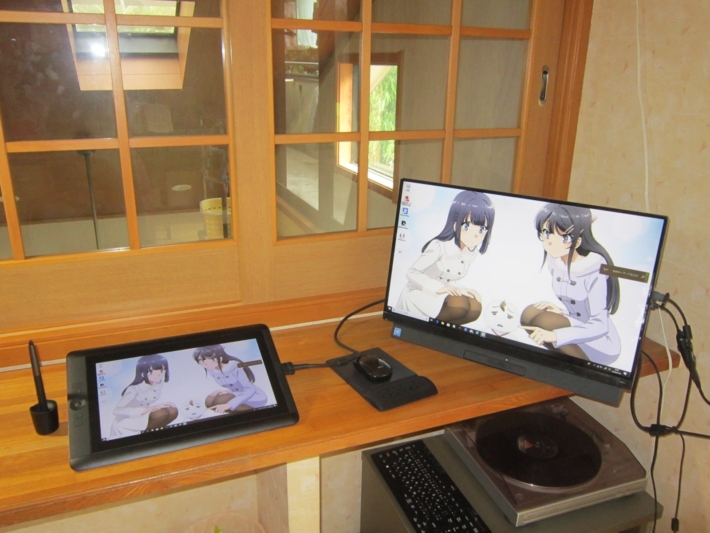 液タブ Wacom Cintiq Pro 13 の接続 設定とデュアルディスプレイのやり方 のん屋の生活 |
 液タブ Wacom Cintiq Pro 13 の接続 設定とデュアルディスプレイのやり方 のん屋の生活 | 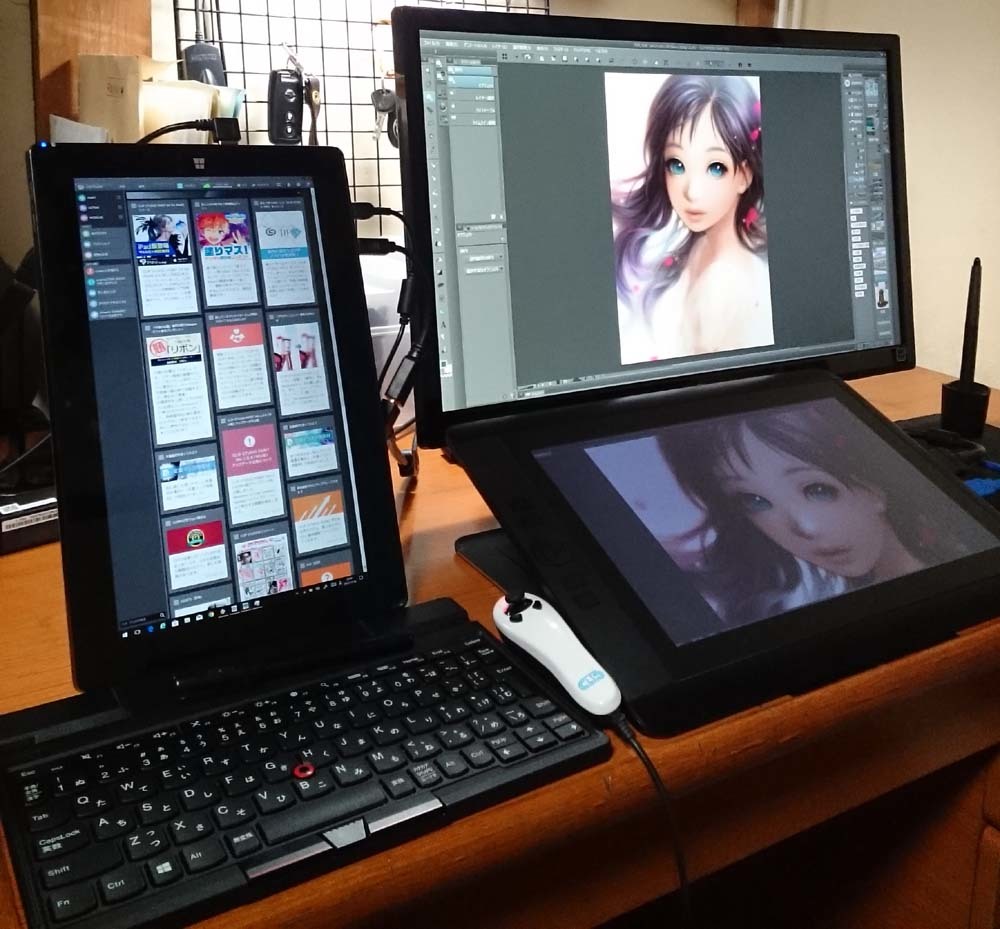 液タブ Wacom Cintiq Pro 13 の接続 設定とデュアルディスプレイのやり方 のん屋の生活 |  液タブ Wacom Cintiq Pro 13 の接続 設定とデュアルディスプレイのやり方 のん屋の生活 |
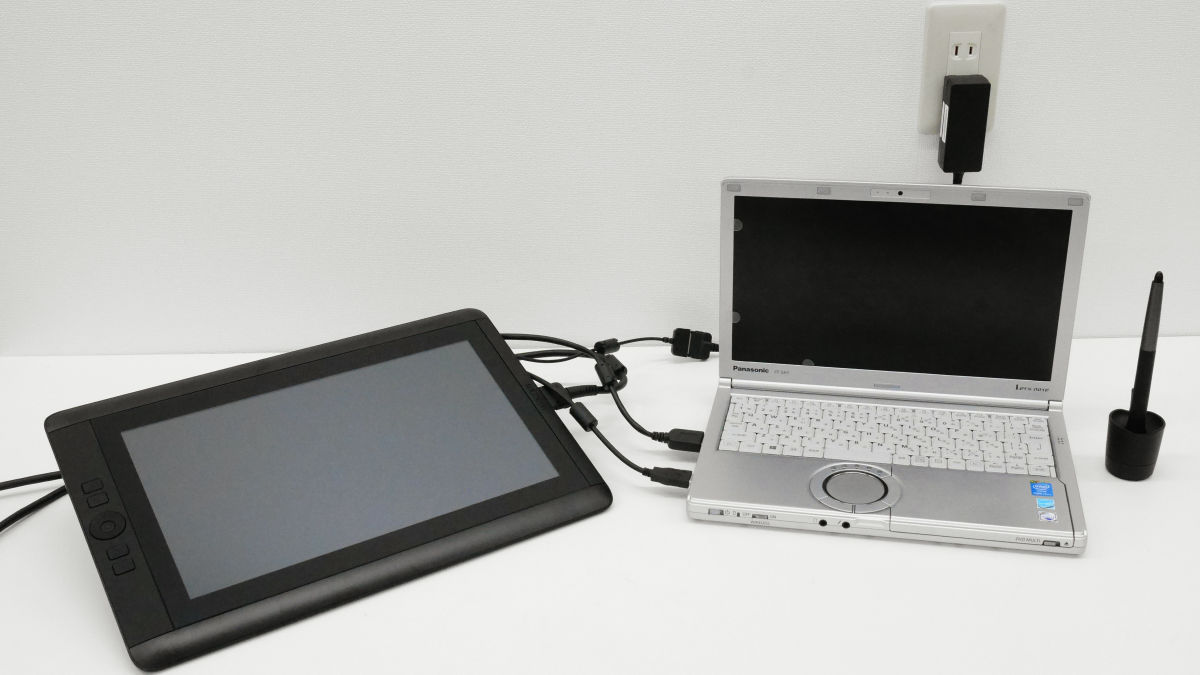 液タブ Wacom Cintiq Pro 13 の接続 設定とデュアルディスプレイのやり方 のん屋の生活 |  液タブ Wacom Cintiq Pro 13 の接続 設定とデュアルディスプレイのやり方 のん屋の生活 | 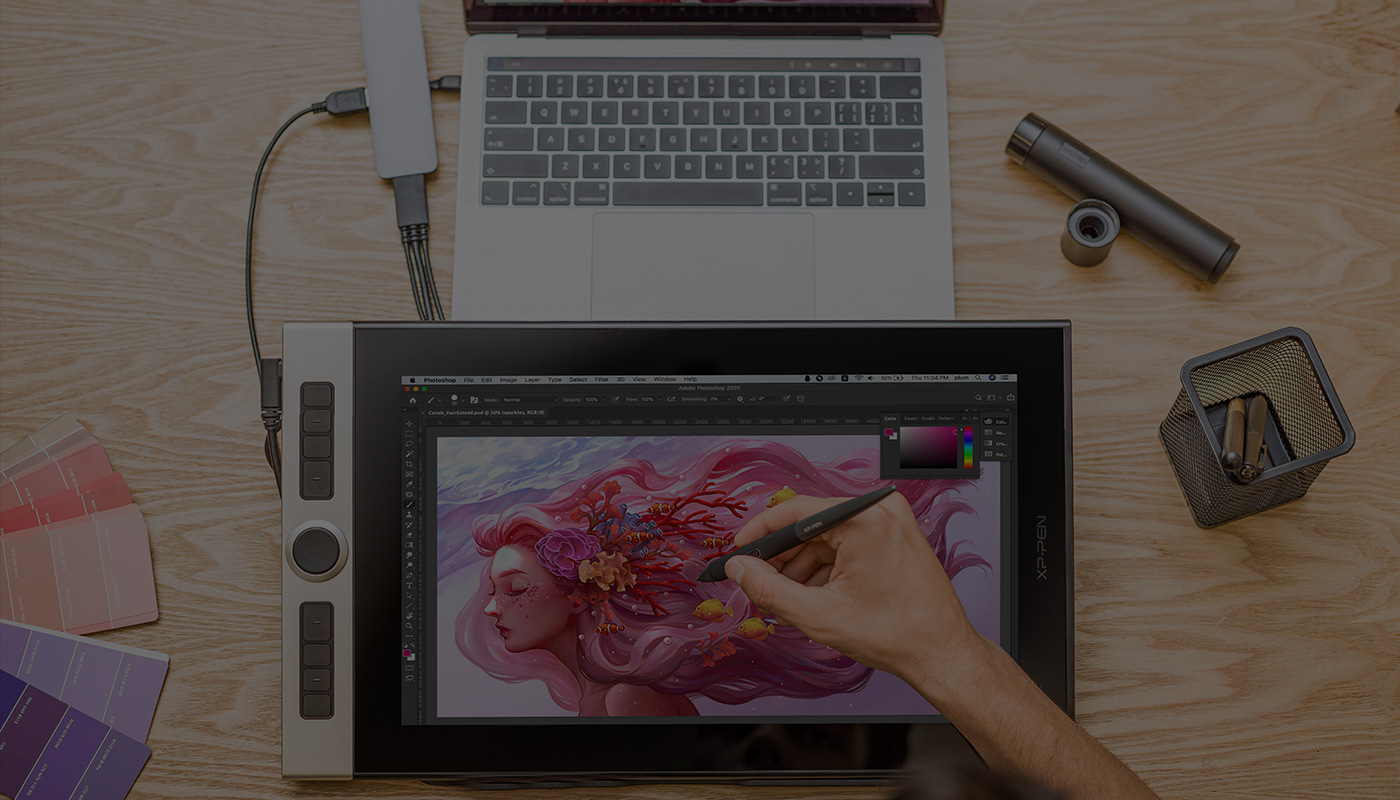 液タブ Wacom Cintiq Pro 13 の接続 設定とデュアルディスプレイのやり方 のん屋の生活 |
 液タブ Wacom Cintiq Pro 13 の接続 設定とデュアルディスプレイのやり方 のん屋の生活 | 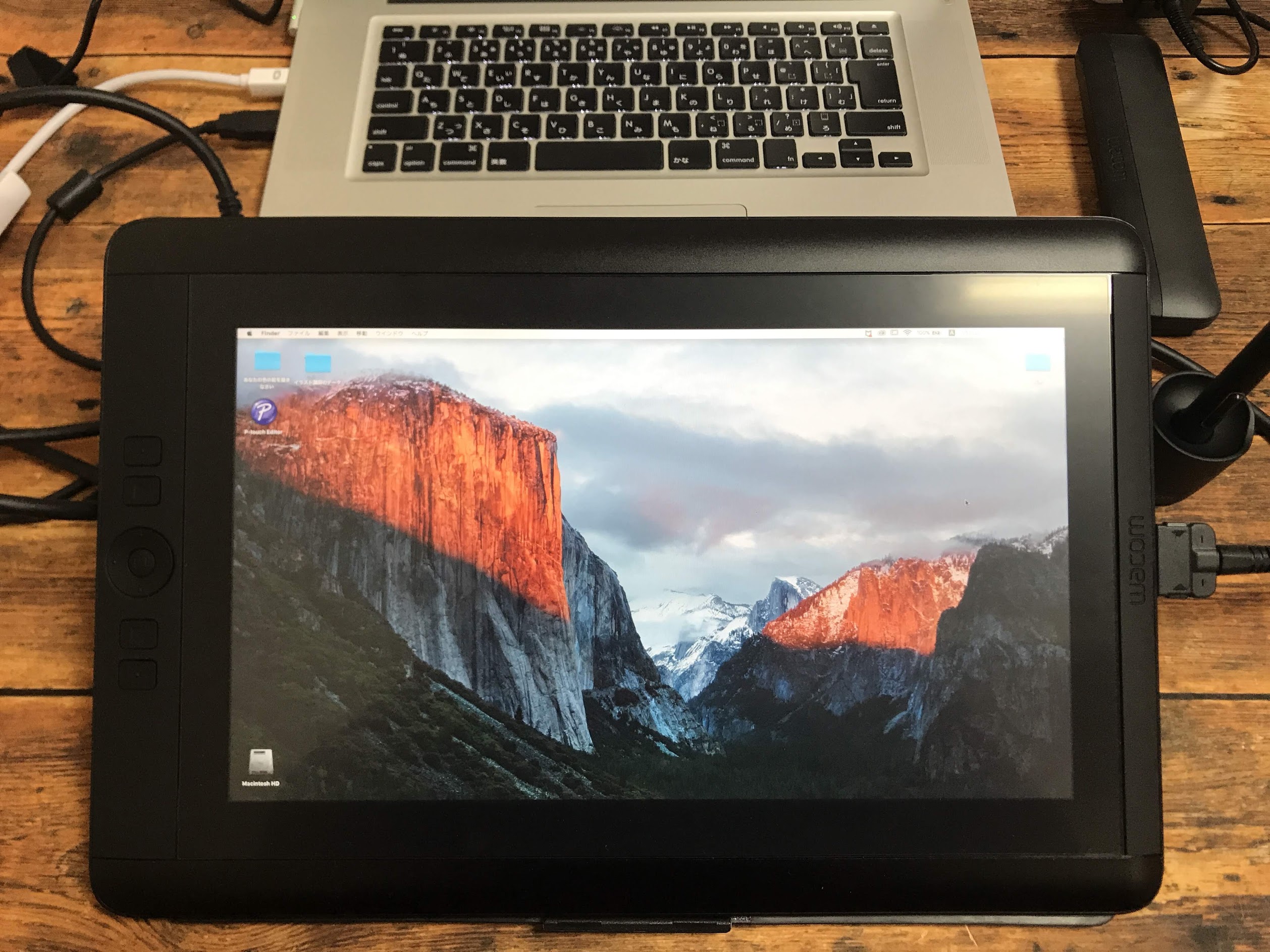 液タブ Wacom Cintiq Pro 13 の接続 設定とデュアルディスプレイのやり方 のん屋の生活 |
液タブのケーブルを接続する際に最も重要な点は「パソコン側の接続ポートの有無」となります。 付属しているケーブルの形状やポートの役割が合致する場合、何の問題もなく液タブを接続することができるでしょう。 例えば近年の液タブには「USB TypeC」のケーブルが付属していることが多いのですが、これを接続できるポートがパソコン側にあればすんなり接続できるはずで 4K対応の液タブを使うならThunderbolt端子対応 液晶タブレットの4K対応のモデルを使いたいならPCはUSB TypeCの差込口があるThunderbolt端子対応のものがベストです。 液晶タブレットを4Kで映すにはケーブルも4K対応のもので繋がないとせっかく液晶が4K対応なのに普通の液晶と同じ映りになってしまいます。 それもただ4Kに対応していれば良いというわけでもなく。 4Kは


コメント
コメントを投稿